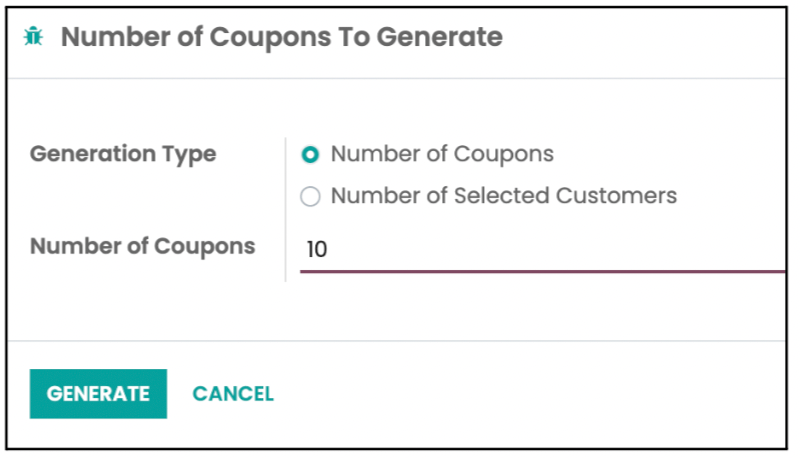
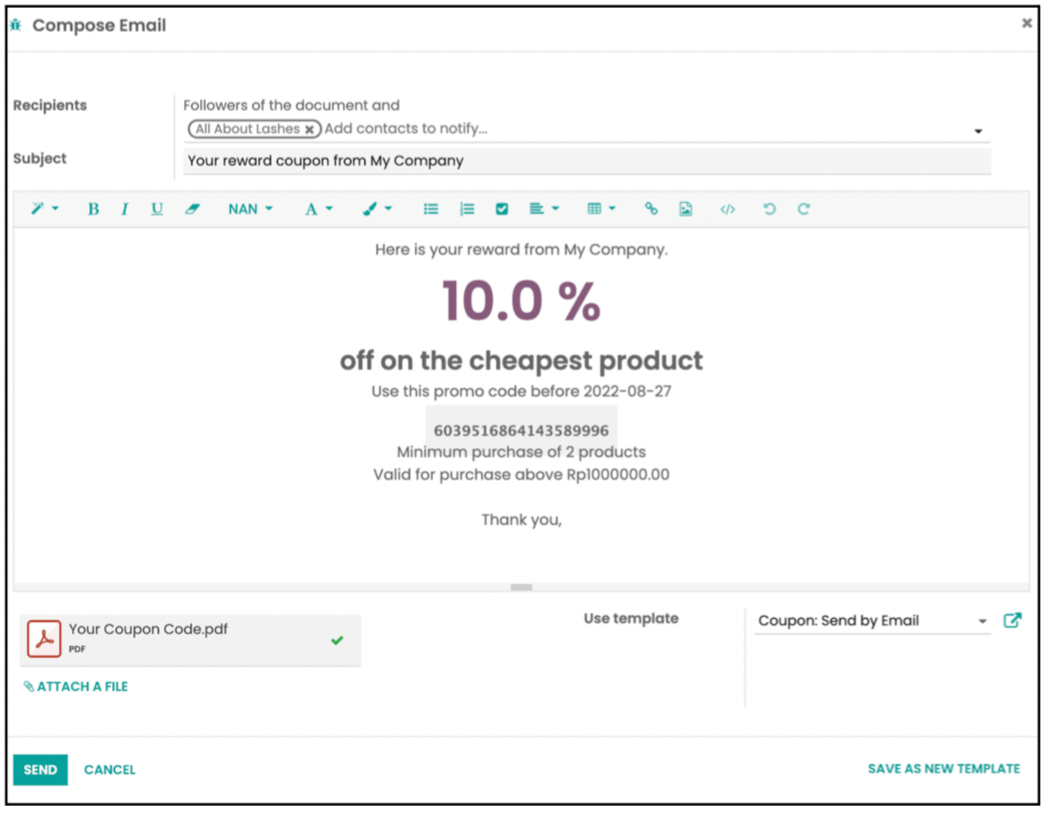

Setelah mengaktifkan Coupons and Promotions dan juga Product Bundles melalui Settings, Anda dapat mendaftarkan program promosi, program kupon dan program product bundling.
1. Program Promosi
|
Sales → Products → Promotion Programs
|
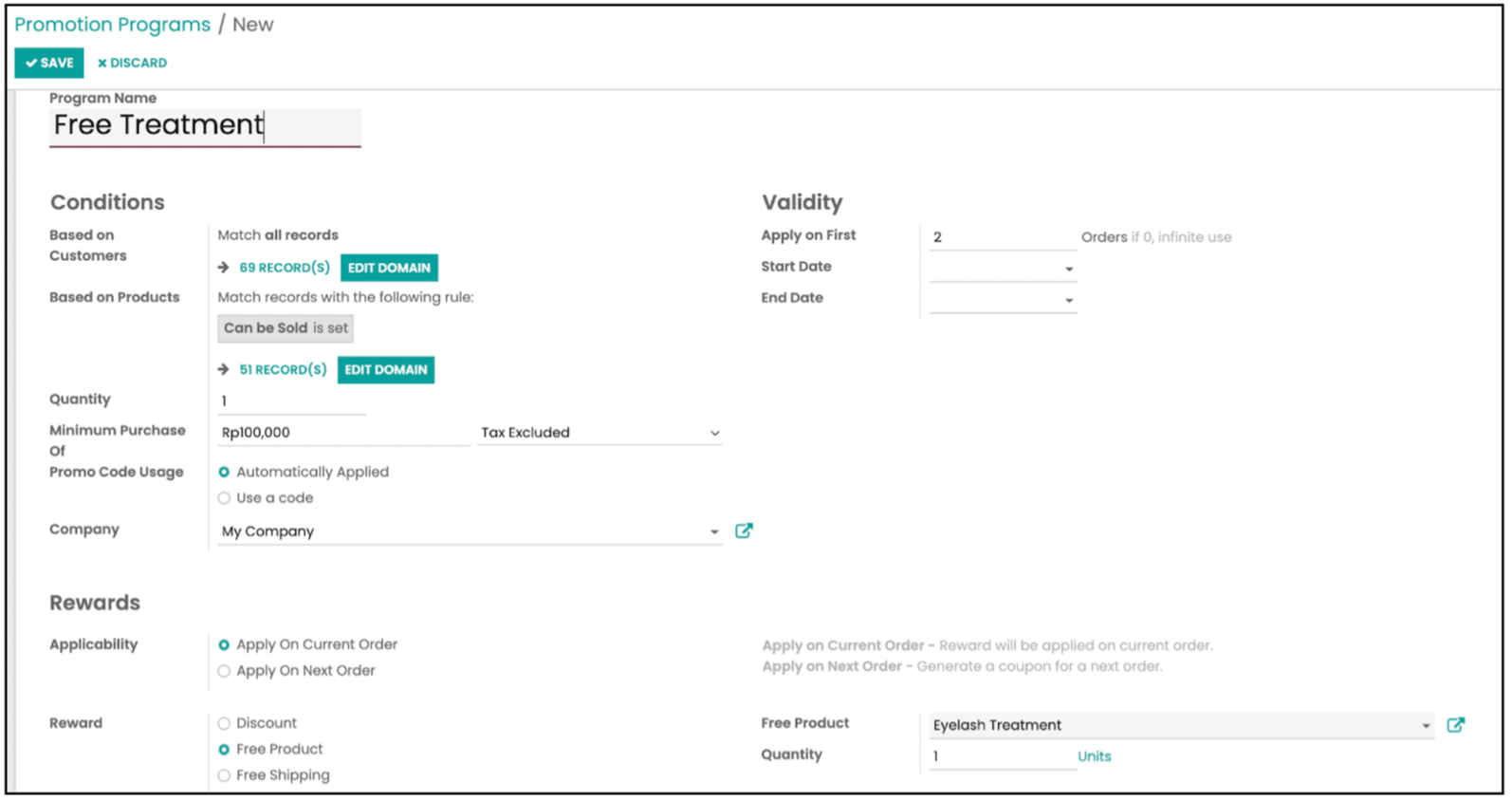
Tekan “Create” yang akan membawa Anda pada tampilan berikut:
|
Program Name
|
Nama program
|
|
Conditions
|
-
Based on Customers: Promosi hanya berlaku untuk pelanggan tertentu. Tekan ‘Edit Domain’ untuk set kriteria pelanggan.
-
Based on Products: Promosi hanya berlaku untuk produk tertentu. Tekan ‘Edit Domain’ untuk set kriteria produk.
-
Quantity: Minimum pembelian produk untuk mendapatkan reward.
-
Minimum Purchase of: Jumlah pembelian minimum untuk mendapat reward. Anda dapat menentukan apakah pembelian minimum sudah atau belum termasuk pajak.
-
Promo Code Usage: Apakah program promosi diterapkan secara otomatis atau memerlukan kode promo.
|
|
Validity
|
|
|
Rewards – Applicability
|
|
|
Rewards – Reward
|
-
Discount: pemberian diskon
-
Free Product: pemberian produk secara gratis
-
Free Shipping: gratis biaya pengiriman
|
2. Program Kupon
|
Sales → Products → Coupon Programs
|
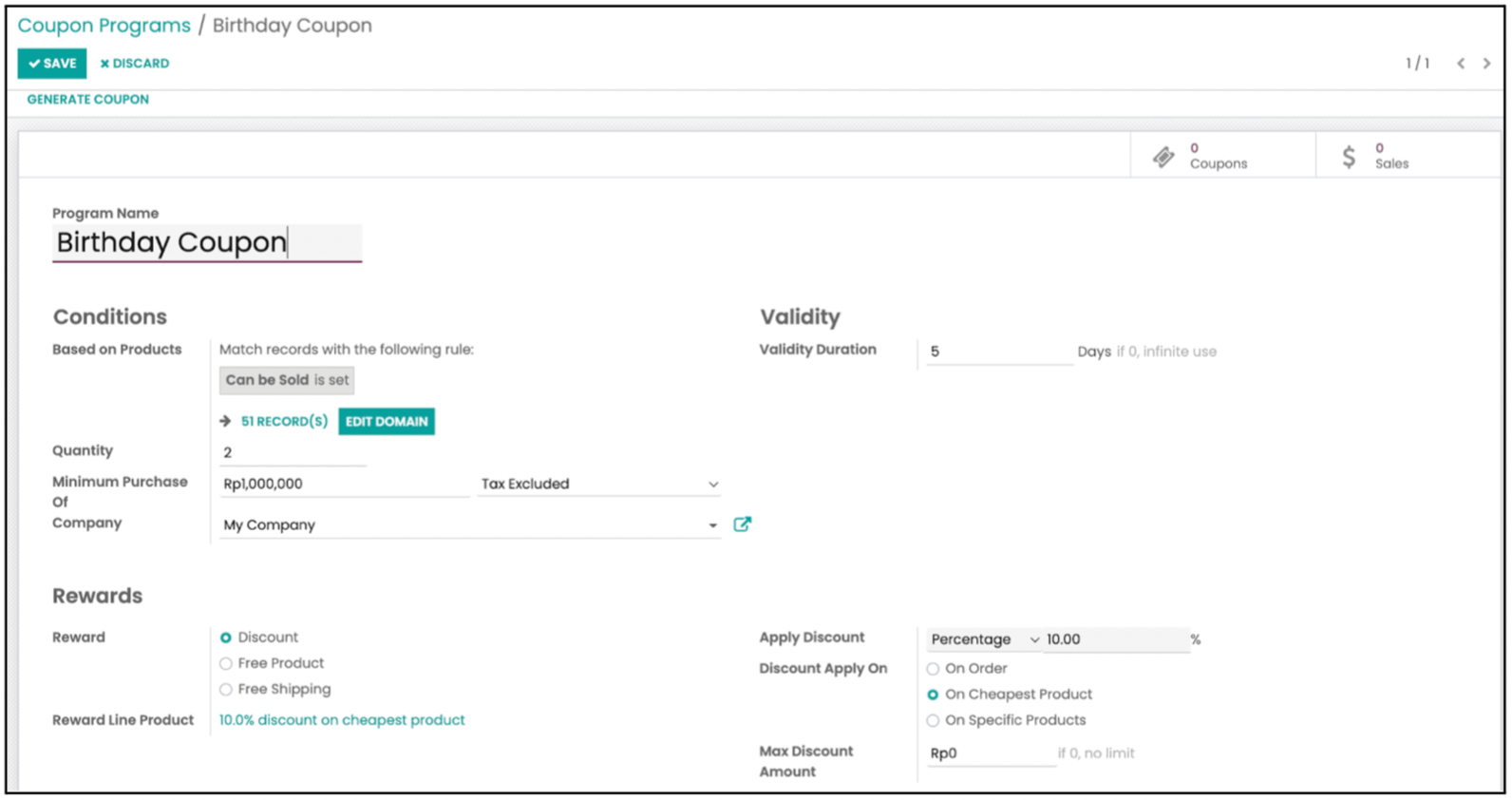
Tekan “Create” yang akan membawa Anda pada tampilan berikut:
|
Program Name
|
Nama program
|
|
Conditions
|
|
|
Rewards – Reward
|
-
Discount: pemberian diskon
-
Free Product: pemberian produk secara gratis
-
Free Shipping: gratis biaya pengiriman
|
|
Tombol Generate Coupon
|
|
|
Smart Button “Coupons”
|
Anda dapat menemukan daftar kupon yang terbentuk melalui smart button ini. Tekan salah satu kupon yang terbentuk. Anda dapat mengirimkan kupon tersebut kepada pelanggan tertentu dengan menekan “Send by Email” ataupun mencetak coupon tersebut melalui action Print.

|
3. Program Product Bundling
|
Sales → Products → Bundling Programs
|
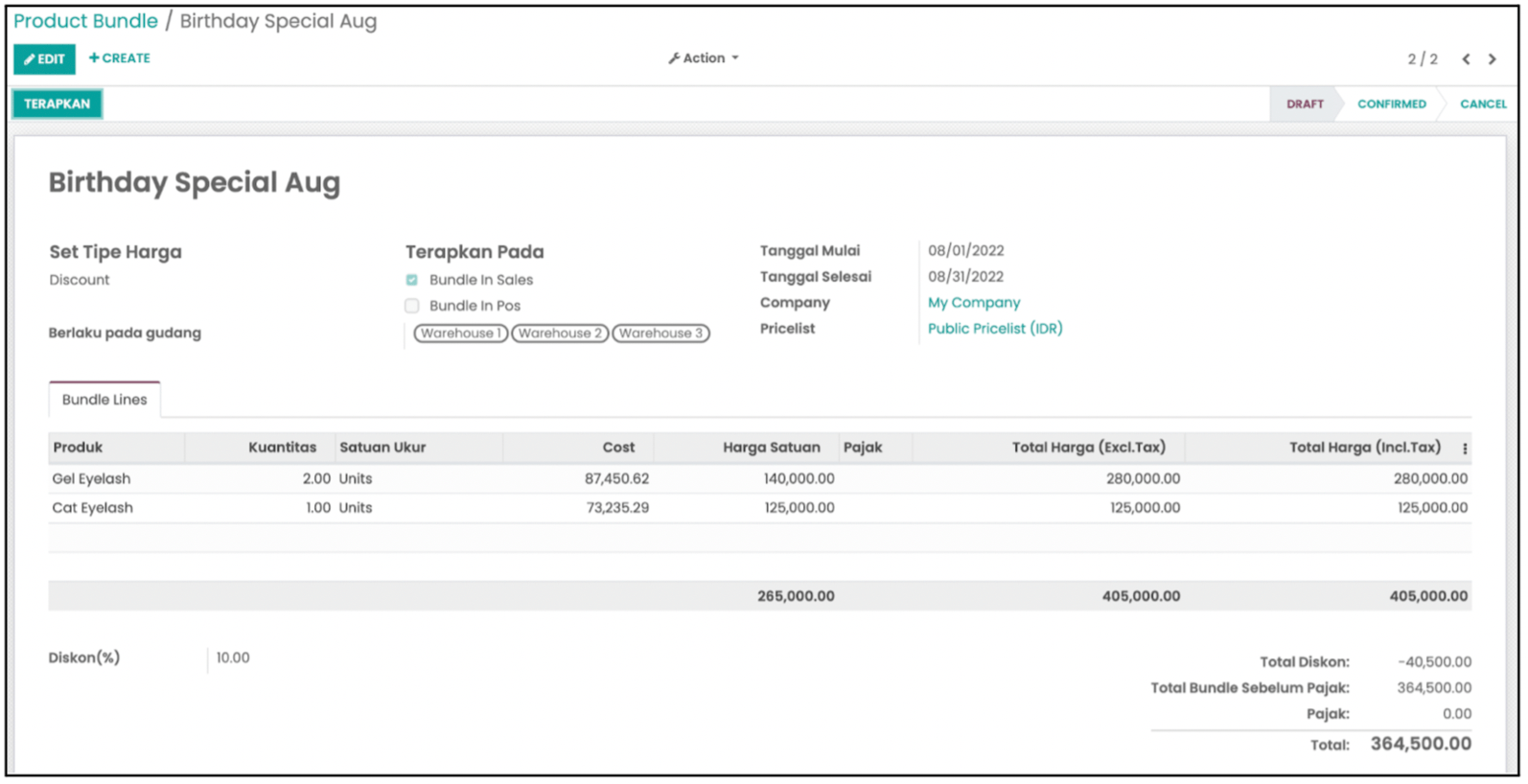
Tekan “Create” yang akan membawa Anda pada tampilan berikut:
|
Program Name
|
Nama program
|
|
Bundling Price
|
|
|
Apply To
|
|
|
Applicable warehouse
|
Program bundle berlaku untuk pengiriman barang yang dilakukan melalui gudang yang ditentukan
|
|
Start dan End Date
|
Tanggal berlaku promosi bundle
|
|
Company
|
Program bundle berlaku pada perusahaan yang ditentukan (apabila multi-company diaktifkan)
|
|
Pricelist
|
Pricelist yang digunakan untuk menetapkan harga bundle dan program bundle hanya berlaku untuk order yang menggunakan Pricelist yang sama
|
|
Bundle Lines
|
Cost: Harga pokok penjualan saat program ini dibuat
Unit Price: Harga satuan penjualan berdasarkan Pricelist
Tax: Sesuai dengan customer tax yang sudah ditetapkan untuk setiap produk pada Inventory → Master Data → Products
Price (excl. tax): Harga jual sebelum pajak, jika produk yang di-input merupakan produk dengan harga termasuk pajak maka akan berubah menjadi harga sebelum pajak pada bagian ini
Price (incl. tax): Harga jual termasuk pajak
|
|
Tombol “Confirm”
|
Program menjadi aktif dan status program akan berubah menjadi “Confirmed”
|
|
Tombol “Cancel”
|
Program dibatalkan dan status program akan berubah menjadi “Cancelled”
|
|
Tombol “Edit”
|
Setelah status program berubah menjadi “Confirmed”, Anda masih dapat mengubah Start dan End Date program
|
Baca juga:
Cara membuat daftar harga dengan mata uang asing dan cara memberlakukan diskon bertingkat
Panduan Odoo CRM
Tim Insights Impact
Tim Insights Impact terdiri dari beragam individu profesional yang memiliki keahlian dan pengalaman dalam berbagai aspek bisnis. Bersama-sama, kami berkomitmen untuk memberikan wawasan mendalam dan pemahaman yang berharga tentang berbagai topik terkait strategi bisnis dan tren industri yang relevan.